펄스보드 사용 가이드펄스보드 · 시작하기
20분 설치 · 첫날 체크리스트
복제 링크를 열어 내 노션에 넣고, 예시 데이터를 지운 뒤 단가표 · 지금 고객 · 진행 중인 일까지 넣는 순서예요.
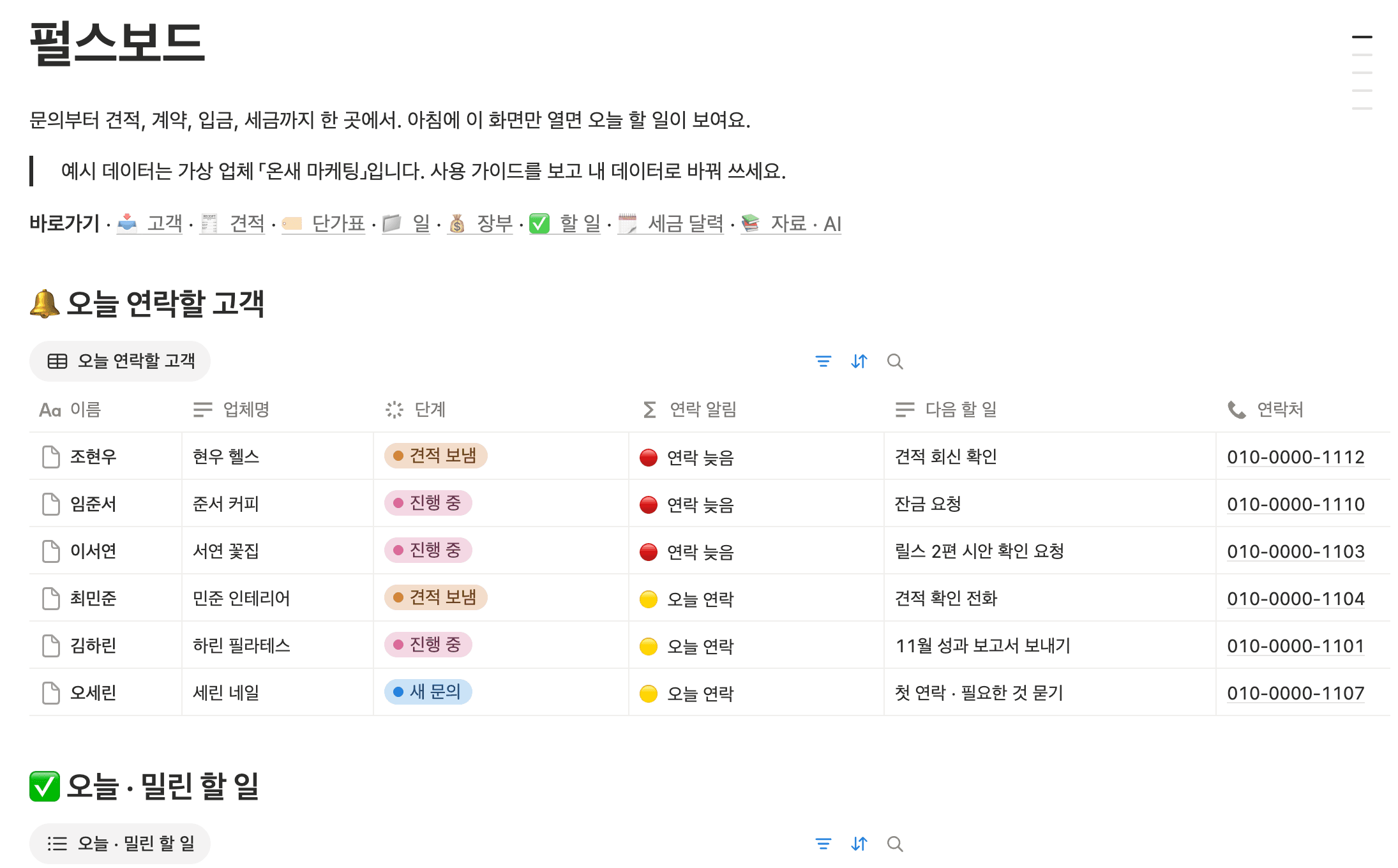
펄스보드는 복제 1분, 내 데이터 넣기 20분 정도면 쓸 준비가 끝나요. 아래 순서대로 따라 하세요.
1. 복제하기
노션에 로그인한 상태에서 받은 복제 링크를 열고 「복제」를 누르세요. 넣을 워크스페이스를 고르면 「펄스보드」가 들어와요.
- 링크가 열리지 않으면 노션 로그인 상태부터 확인하세요.
- 회사 노션(팀 워크스페이스)에 넣어도 돼요.
2. 예시 데이터 둘러보기
가상 업체 「온새 마케팅」의 2026년 6월~11월 예시가 들어 있어요. 지우기 전에 홈 화면 · 고객 보드 · 견적을 한 번씩 눌러 보며 서로 어떻게 이어지는지 보세요.
3. 예시 지우기
익혔다면 각 데이터베이스의 표 보기에서 예시 행을 모두 골라 지우세요. 실수로 지워도 노션 휴지통에서 30일 안에 되살릴 수 있어요.
4. 단가표 넣기
「단가표」에 내가 파는 항목 · 분류 · 단가 · 단위 · 설명을 넣어요. 견적은 이 표에서 골라서 만들어요. 자주 파는 항목부터 넣으면 돼요.
5. 지금 고객 · 진행 중인 일 넣기
진행 중인 고객은 「고객」에, 계약한 일은 「일」에 넣어요. 고객마다 「다음 연락일」을 꼭 넣어 두세요. 비어 있으면 홈 화면에 나타나지 않아요.
첫날 체크리스트
- 복제 완료
- 예시 데이터 둘러보기
- 예시 데이터 지우기
- 단가표에 자주 파는 항목 넣기
- 지금 고객 넣고 다음 연락일 채우기
- 휴대폰 노션 앱에서 홈 화면 열어 보기
엑셀 고객 명단이 있다면
엑셀을 CSV로 저장한 뒤 노션 「가져오기」로 옮길 수 있어요. 칸을 맞춰 옮기는 CSV 틀을 함께 드려요.
이전글이전글이 없어요
다음글단가표로 견적서 만들기